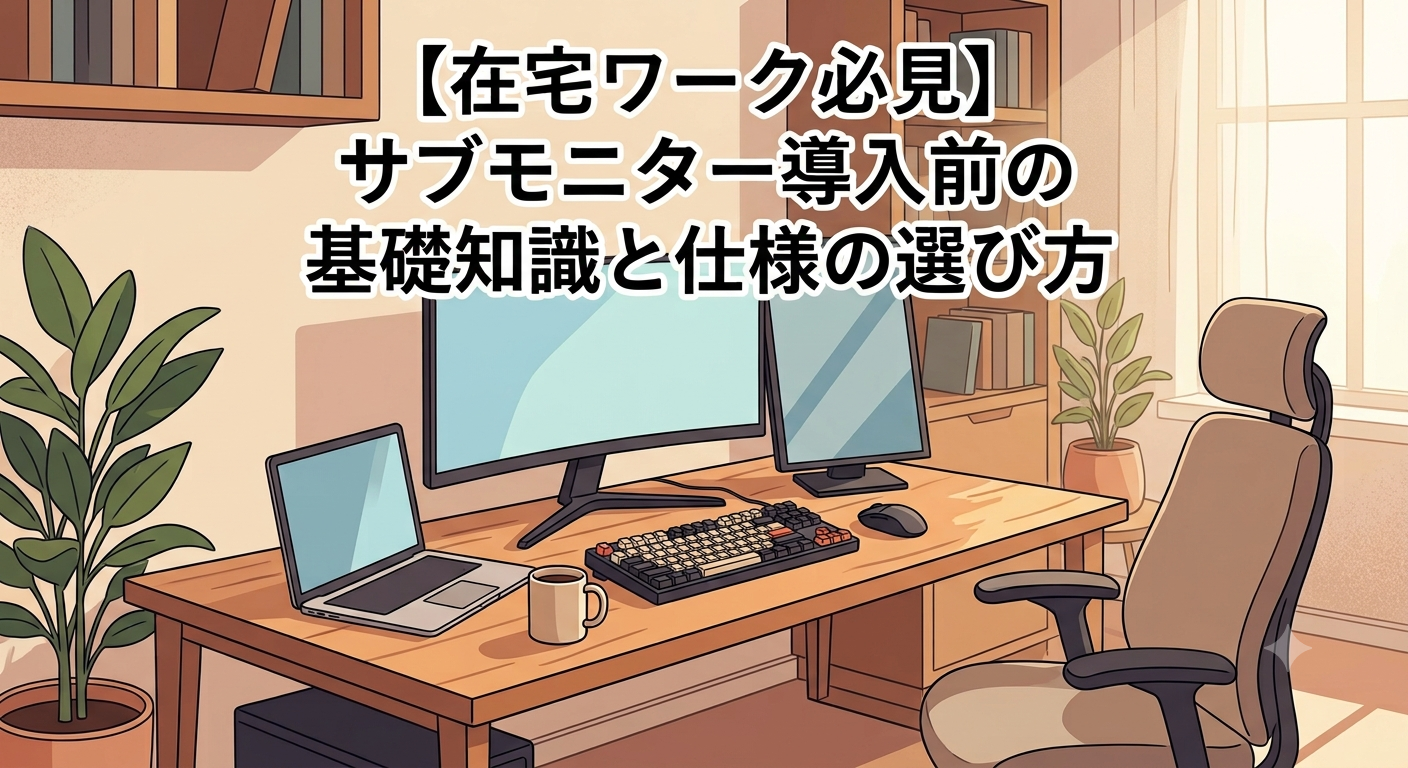
在宅での仕事がすっかり定着した今、ノートPC1台だけで作業をしている方は多いのではないでしょうか。「画面が小さくて文字が見えづらい」「複数のファイルを開くと、いちいちウィンドウを切り替えるのが面倒」といったストレスを抱えたまま毎日の仕事をこなすのは、実は非常にもったいないことです。
そんな在宅ワークの悩みを劇的に解消してくれるのが、「サブモニター(デュアルディスプレイ)」の導入です。
この記事では、仕事用PCにサブモニターを繋ぐメリットや、購入前に必ず確認しておきたい「仕様」の見方など、導入前の基礎知識を徹底解説します。「専門用語が難しくてどれを選べばいいかわからない」という方でも、この記事を読めば自分にぴったりのサブモニターを見つけられるようになります。ぜひ参考にしてください。
なぜ在宅ワークにサブモニターが必要なのか?その圧倒的なメリット
まずは、サブモニターを導入することでPCでの仕事がどのように変わるのか、具体的なメリットを見ていきましょう。
1. 作業スペースが広がり、仕事の効率が劇的に向上する
ノートPCの画面だけで作業をするのは、例えるなら「小さな学習机で大量の書類を広げている状態」です。資料を見ながら企画書を作成したり、ブラウザで調べ物をしながらメールを返信したりする場合、画面が1つしかないとウィンドウを頻繁に切り替える必要があります。
サブモニターを導入して画面を2つ(デュアルディスプレイ環境)にすれば、作業スペースは一気に2倍以上になります。左の画面に参考資料やチャットツールを常時表示させ、右のメイン画面で作業に集中するといった使い方ができるため、ウィンドウの切り替えロスがなくなり、仕事のスピードが格段に上がります。
2. オンライン会議中のストレスが激減する
在宅ワークに欠かせないオンライン会議(ZoomやTeamsなど)でも、サブモニターは大活躍します。ノートPCの画面ひとつで会議に参加していると、画面いっぱいに参加者の顔が映し出され、手元の議事録や共有資料を開くスペースがなくなってしまいます。
サブモニターがあれば、片方の画面でビデオ会議のツールを表示し、もう片方の画面でメモを取ったり、関連資料を瞬時に確認したりすることが可能です。会議中の「ちょっと資料を出しますね」といった場面でも、もたつくことなくスマートに対応できるようになります。
3. 正しい姿勢を保ちやすくなり、身体への負担を軽減できる
ノートPCの小さな画面を覗き込むように作業を続けると、どうしても視線が下がり、猫背になりがちです。これが長期間続くと、首や肩のコリ、眼精疲労などの原因になります。
目線の高さに合わせてサブモニターを設置すれば、自然と前を向いた正しい姿勢を保ちやすくなります。多くのモニターは高さや角度の調整が可能なので、自分の体格に合わせた最適な環境を構築でき、長時間の仕事でも疲れにくくなるという大きなメリットがあります。
購入前に絶対確認!失敗しないための「仕様」の基礎知識
「サブモニターの良さはわかったけれど、種類が多すぎてどれを買えばいいか迷ってしまう」という方へ。ここからは、購入前に絶対にチェックしておくべきPCとの接続やモニターの「仕様」について、わかりやすく解説します。
1. 【最重要】PC側の映像出力端子を確認する
モニター選びで最も失敗しやすいのが、「買ったのに自分のPCに繋がらなかった」というケースです。まずは、今お使いのノートPCの側面や背面を見て、どのような「映像出力端子」がついているかを確認してください。
- HDMI端子: 現在最も一般的な接続端子です。台形の形をしており、多くのノートPCやモニターに標準搭載されています。
- USB Type-C端子: 最近の薄型ノートPC(MacBookなど)に多く採用されています。モニター側もType-Cでの映像入力に対応している仕様であれば、ケーブル1本で映像の出力とPCへの給電が同時に行えるため、デスク周りの配線が非常にすっきりします。
- DisplayPort端子: 主にデスクトップPCに見られる端子で、高解像度の出力に優れています。
自分のPCの端子と、購入予定のモニターの端子が一致しているか、必ず製品の仕様表を確認しましょう。
2. デスク環境に合わせた「画面サイズ」の選び方
サブモニターは大きければ大きいほど良いというわけではありません。デスクの奥行きや設置スペースとのバランスが重要です。
- 23.8インチ〜24インチ: 在宅ワーク用として最もスタンダードで人気のサイズです。大きすぎず小さすぎず、Excelなどの表計算ソフトやA4資料を原寸大で並べて表示するのに適しています。一般的なご家庭のデスクにも無理なく置けるサイズ感です。
- 27インチ以上: デスクに十分な広さがあり、複数のウィンドウを同時に開いて作業したい方におすすめです。ただし、画面が大きくなるため、デスクの奥行きが浅いと圧迫感を感じたり、首を振る動作が増えて逆に疲れてしまったりする点には注意が必要です。
- モバイルモニター(13〜15インチ): デスクに常設するスペースがない方や、カフェなど外出先でも使いたい方に適しています。ノートPCと同じくらいのサイズ感で、使わない時は本棚などにスッキリ収納できます。
3. 文字の読みやすさに直結する「解像度」
解像度とは、画面上にどれだけのドット(画素)が敷き詰められているかを示す仕様です。数値が大きいほど、きめ細かく美しい映像を表示できます。
- フルHD(1920×1080): 事務作業やメール、ウェブブラウジングなど、一般的な仕事用途であればフルHDで十分快適に作業できます。価格も手頃で製品の選択肢も豊富です。
- WQHD(2560×1440)〜 4K(3840×2160): フルHDよりも広い作業領域を確保できます。複数のExcelファイルやデザインソフトを扱う方におすすめです。ただし、解像度が高すぎると文字が小さく表示されるため、PC側の設定で表示サイズを調整して使うのが一般的です。
4. 目の疲れに影響する「パネルの種類」と「表面処理」
液晶モニターのパネルには主に3つの種類(IPS、VA、TN)がありますが、仕事用としておすすめなのは圧倒的に「IPSパネル」です。視野角が広く、斜めから見ても色や明るさが変化しにくいため、サブモニターとしてメイン画面の横に斜めに配置しても文字がはっきりと読み取れます。
また、画面の表面処理には光沢のある「グレア」と、光沢のない「ノングレア(非光沢)」があります。在宅ワークには、部屋の照明や自分の顔が映り込みにくく、長時間見続けても目が疲れにくい「ノングレア」仕様を強くおすすめします。
5. 意外と盲点!「モニタースタンドの機能」と「VESA規格」
モニター本体の性能だけでなく、それを支えるスタンドの仕様も見落とせません。
- 高さ調整・チルト(角度)機能: 自分の目線に合わせて適切な位置に調整できるかは、姿勢改善において非常に重要です。
- ピボット(縦回転)機能: 画面を90度回転させて縦長に使える仕様です。Webサイトの閲覧やプログラミングのコード、長いPDF資料を読む際に、スクロールの手間が省けて非常に便利です。
- VESA規格対応: 将来的に「モニターアーム」を使ってモニターを宙に浮かせ、デスクを広く使いたいと考えている場合は、背面にアームを取り付けられる共通規格(VESAマウント)に対応している仕様かどうかを確認しておきましょう。
まとめ:正しい仕様を理解して、快適な在宅仕事環境を手に入れよう
ノートPC1台での作業から、サブモニターのある環境への移行は、在宅ワークにおける最大の効率化と言っても過言ではありません。
購入を検討する際は、以下のポイントをおさらいしておきましょう。
- PCの映像出力端子(HDMIやType-Cなど)を必ず確認する
- デスクの広さに合わせて、24インチ前後のサイズを選ぶ
- 仕事用ならフルHD解像度、ノングレア(非光沢)のIPSパネルがおすすめ
これらの基本的な仕様や知識を押さえておけば、買ってから後悔することはありません。
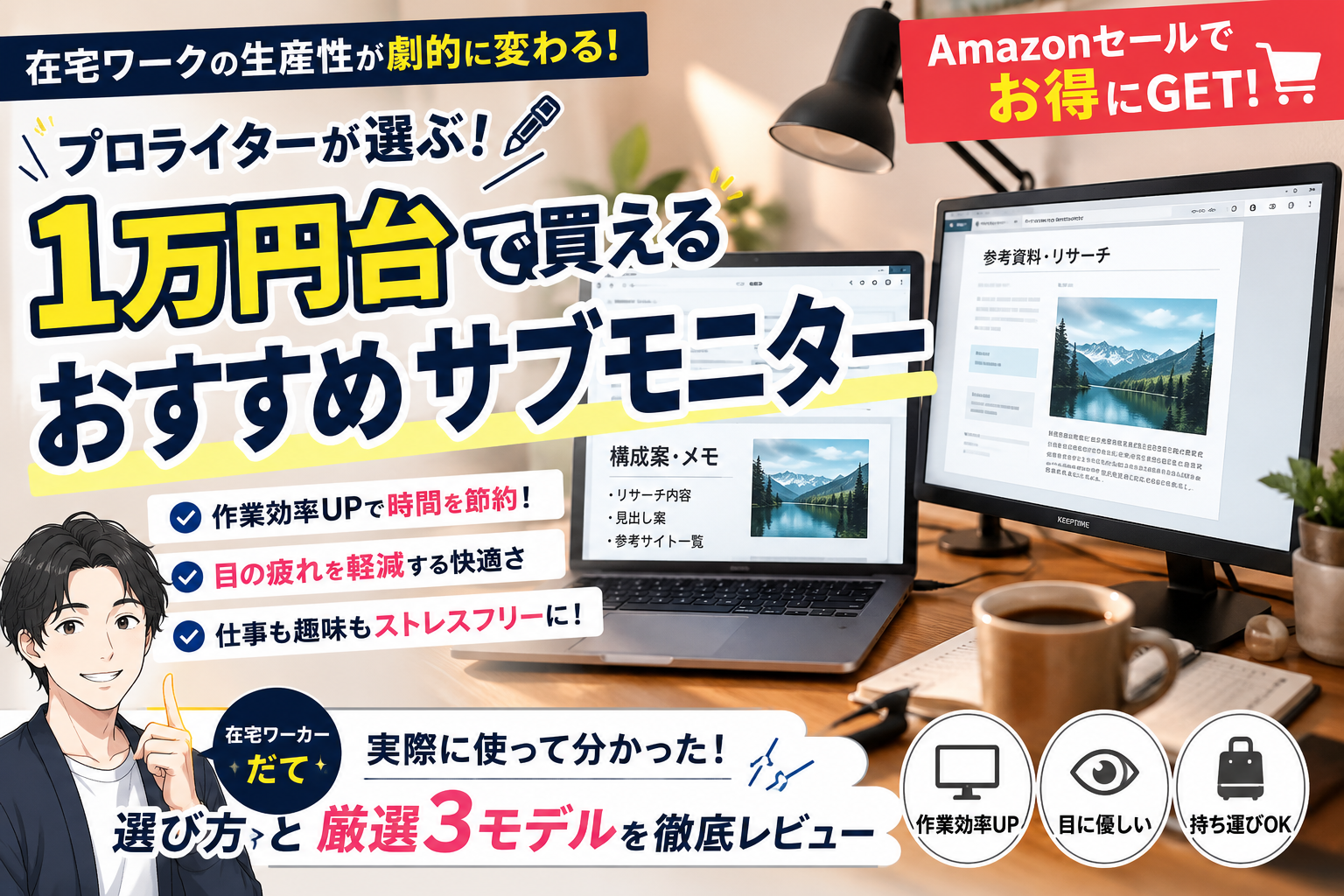
今日(2026年7月8日)Amazonでセール中の為、近日中におすすめモニター三選を紹介します。
コメント